石膏烧杯模具SOLIDWORKS教程
日期:2025-12-15 发布者: Jade Wilson 浏览次数:次
四件式模具的SOLIDWORKS教程是我为硕士项目设计的一个陶瓷烧杯。我用一个3D打印模型做了一个石膏模具,用于陶土泥浆浇铸。烧杯是在SOLIDWORKS中设计和制作的。我还用SOLIDWOKRS来了解如何制作模具、模具分割线的位置,以及如何最好地制作复杂多面设计的模具。烧杯模具模型和铸造烧杯模型可以在这里下载 4-Part-Mould-Tutorial-Parts.zip,你需要烧杯模具模型来跟随教程。
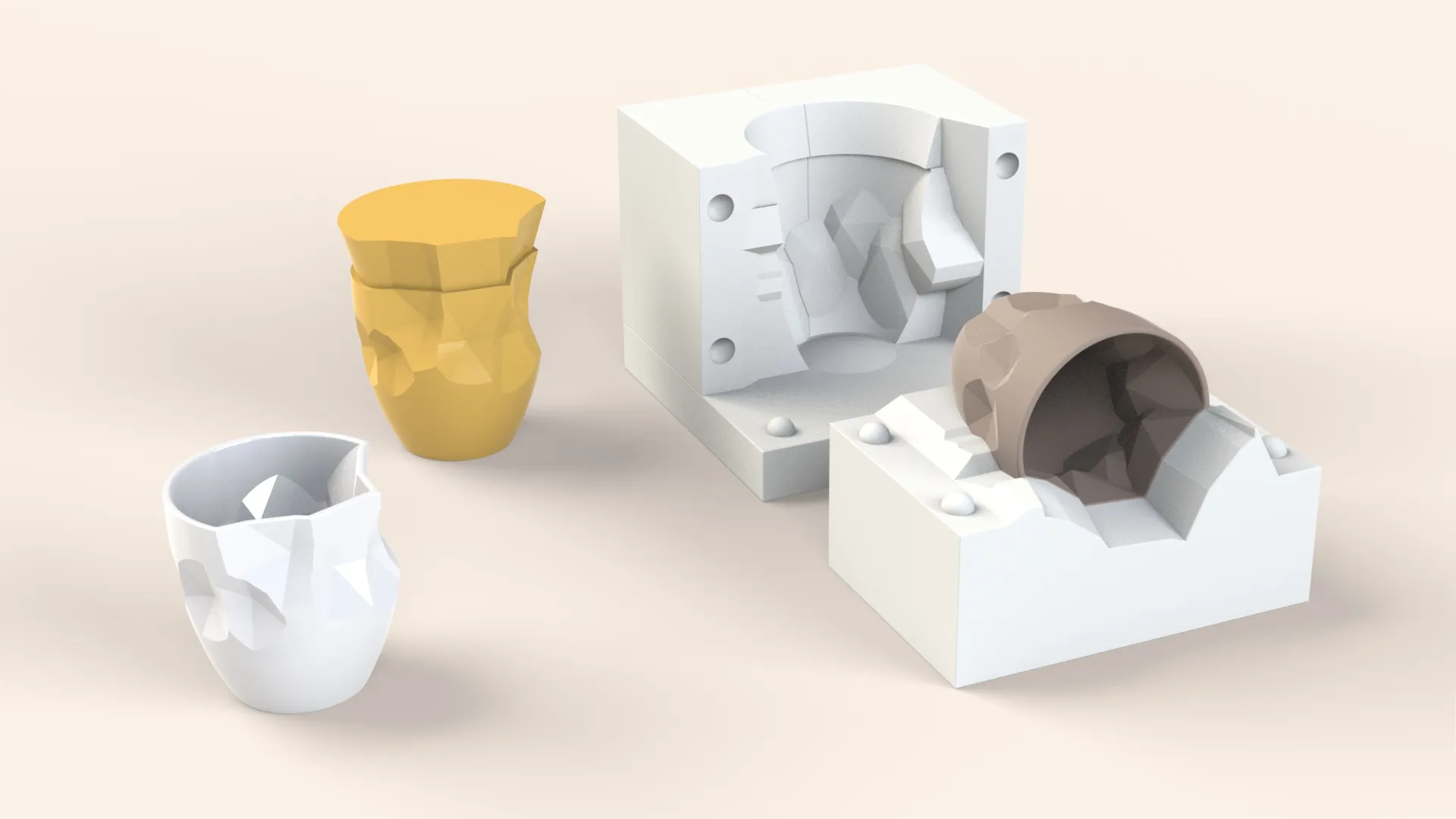
本SOLIDWORKS教程演示了如何利用分割工具和联合工具来制作这种复杂模具。教程开始时,将模具模型插入零件中。模型周围会挤出一个突出部分,但作为独立的主体保留。然后必须使用联合工具将模型从挤出部分减去。这就剩下挤出设计的负面。在这种情况下,我们还剩下烧杯脚环的负空间。必须保留这些部件,以便与底模部件结合。任何陶艺家都知道脚环的重要性,目的是为基底上釉而不粘在窑架上。完成这个功能后,我们可以开始将挤出品拆分成模具部件。
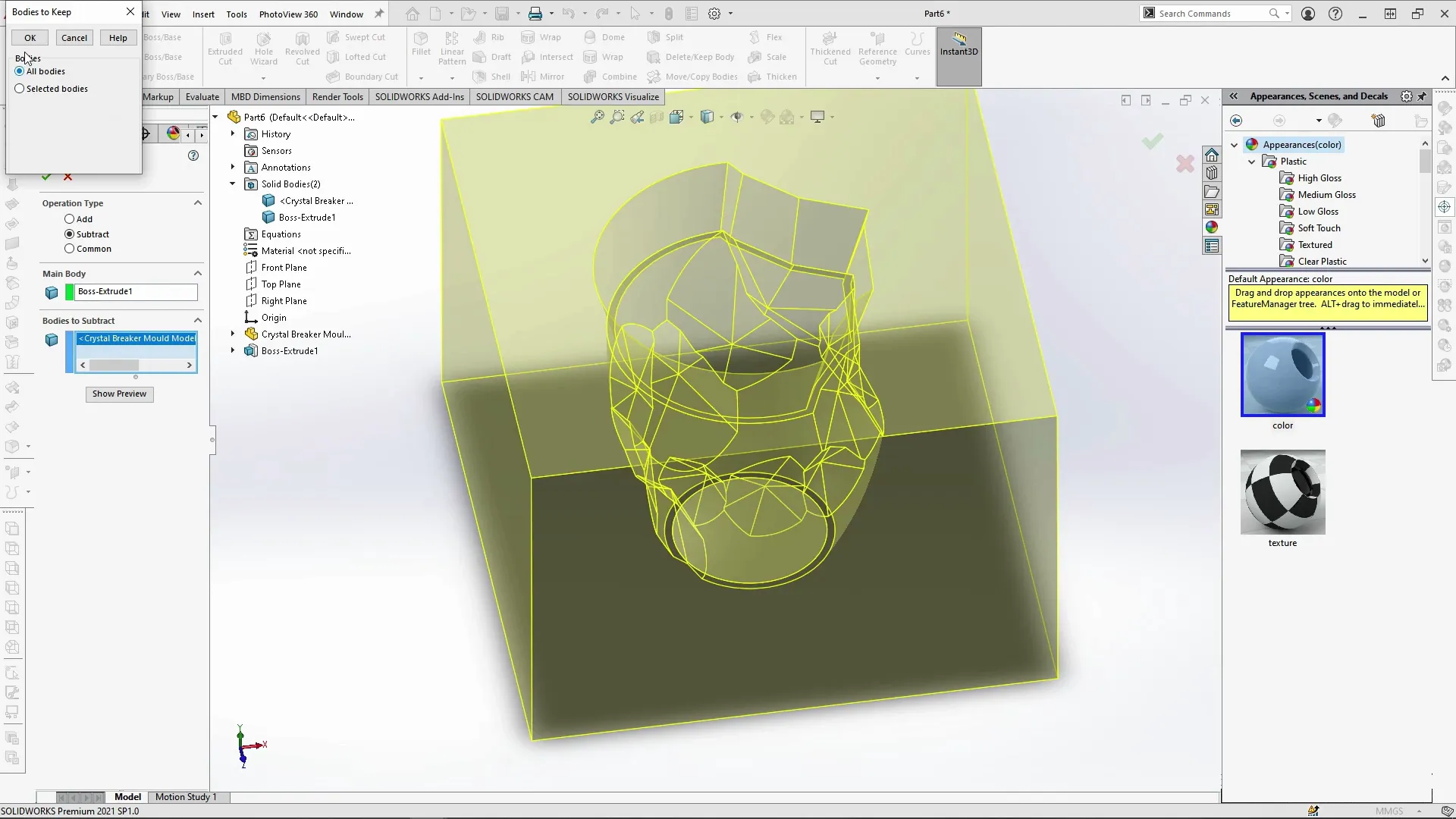
SOLIDWORKS创建分割草图时,准确看到模型边缘的位置非常重要。因此,使用带有隐藏线的截面视图和线视图对于在正确位置创建分割线至关重要。你可以直接沿着设计的边缘描摹。如果你的设计需要多个模具部件,需要考虑几点:确保你放置分割线的位置没有底切。最好先分析模具模型,找出分割线的最佳位置,同时尽量利用设计边缘隐藏最终铸件上的模具线条。分割线必须从模具的上缘开始到底部边缘,否则分割特征无法起作用。正如教程中提到的,你可以在分割草图部分处暂停,确保你沿着相同的分割线条走。
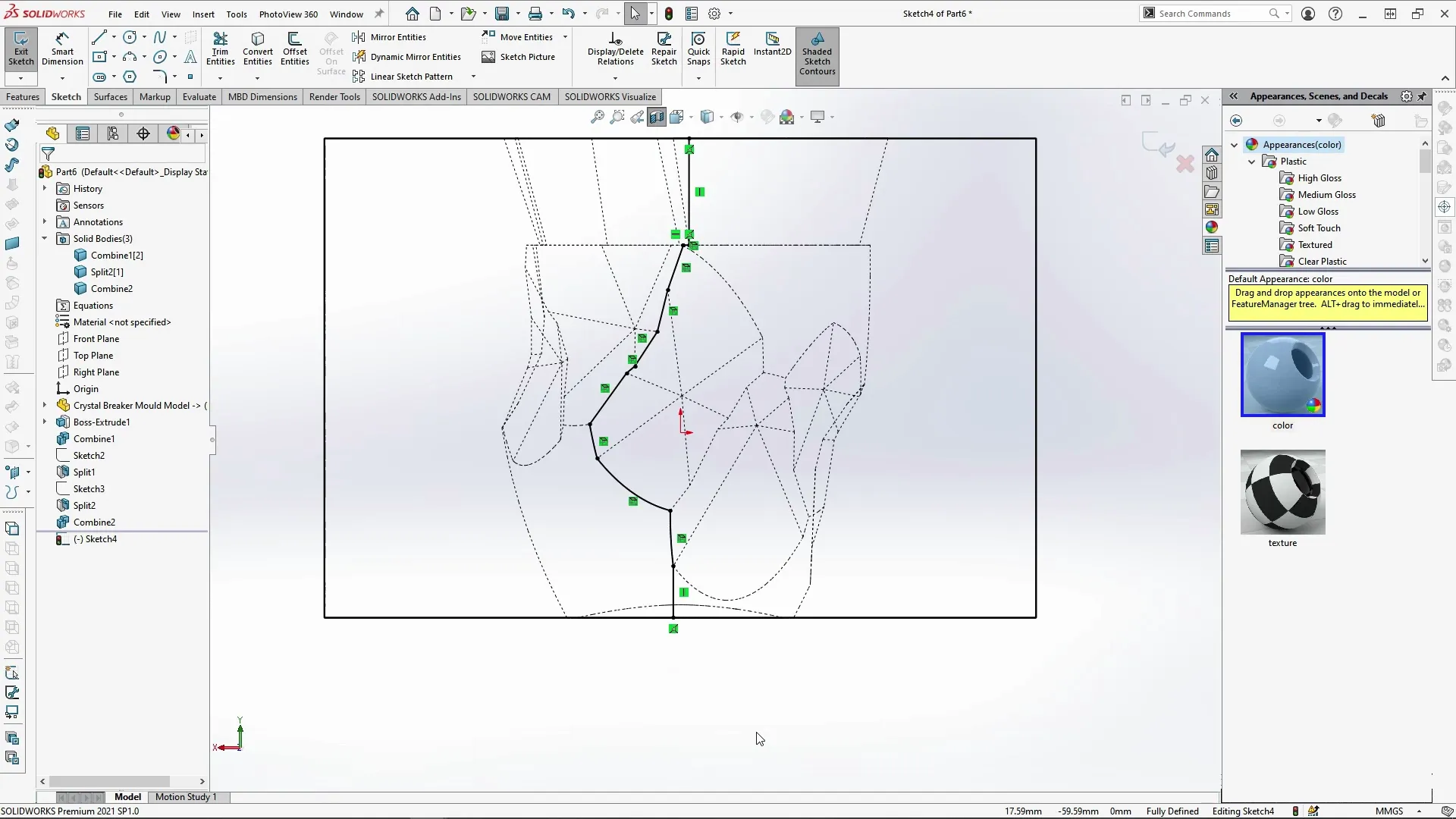
当模具分成三部分后,你可以看到有一部分较大,还有两个大小相等的小部分。通常这适用于有三条分线的设计,因为大部分是支撑最牢固的模具部分。拆除模型时,模具会打开时,较大的部分仰卧,先取出两个较小的部件和底座。你可以从我实际制作的石膏模具中看到这一点,这让拆卸滑铸件变得更简单、更安全。
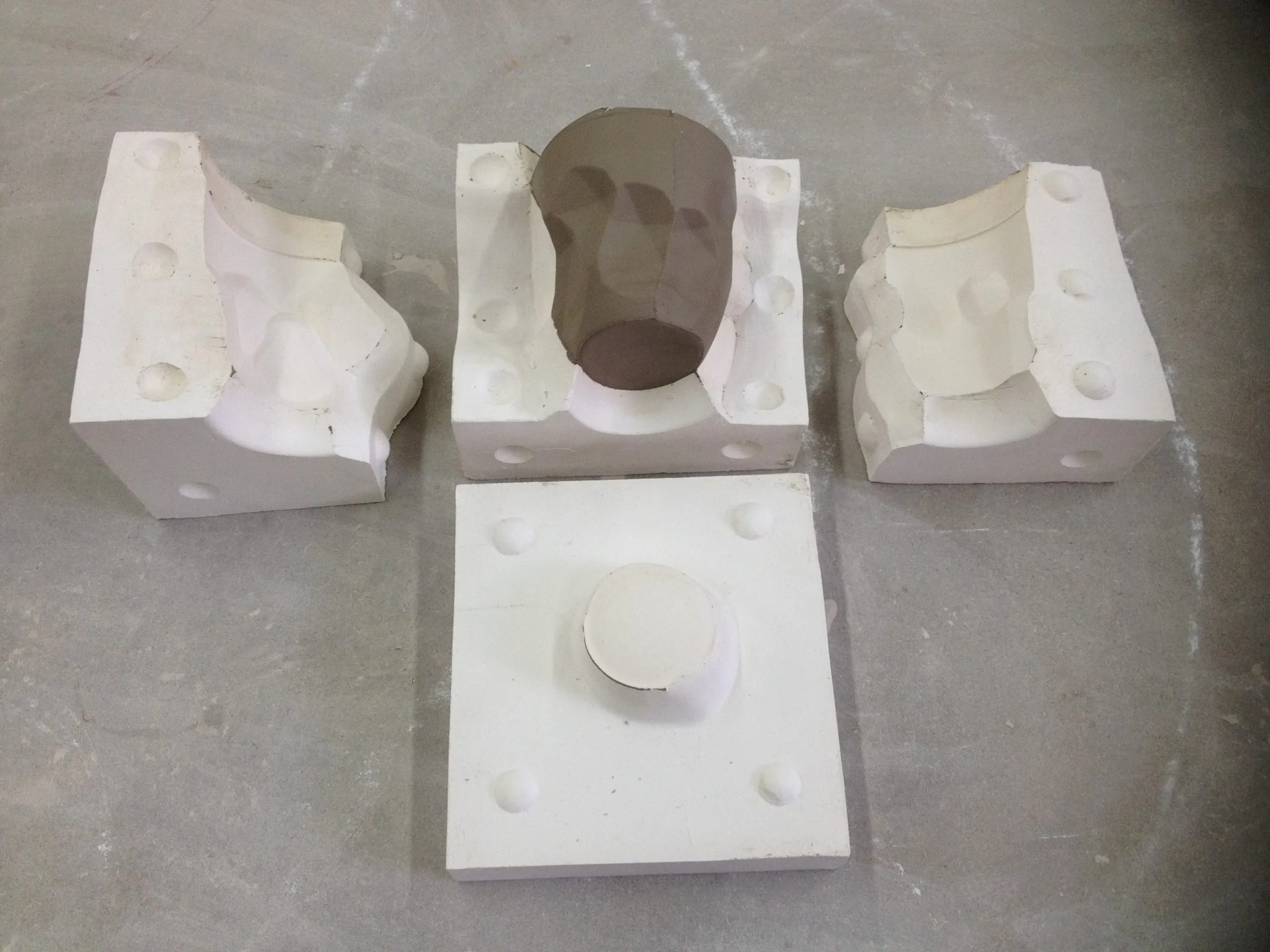
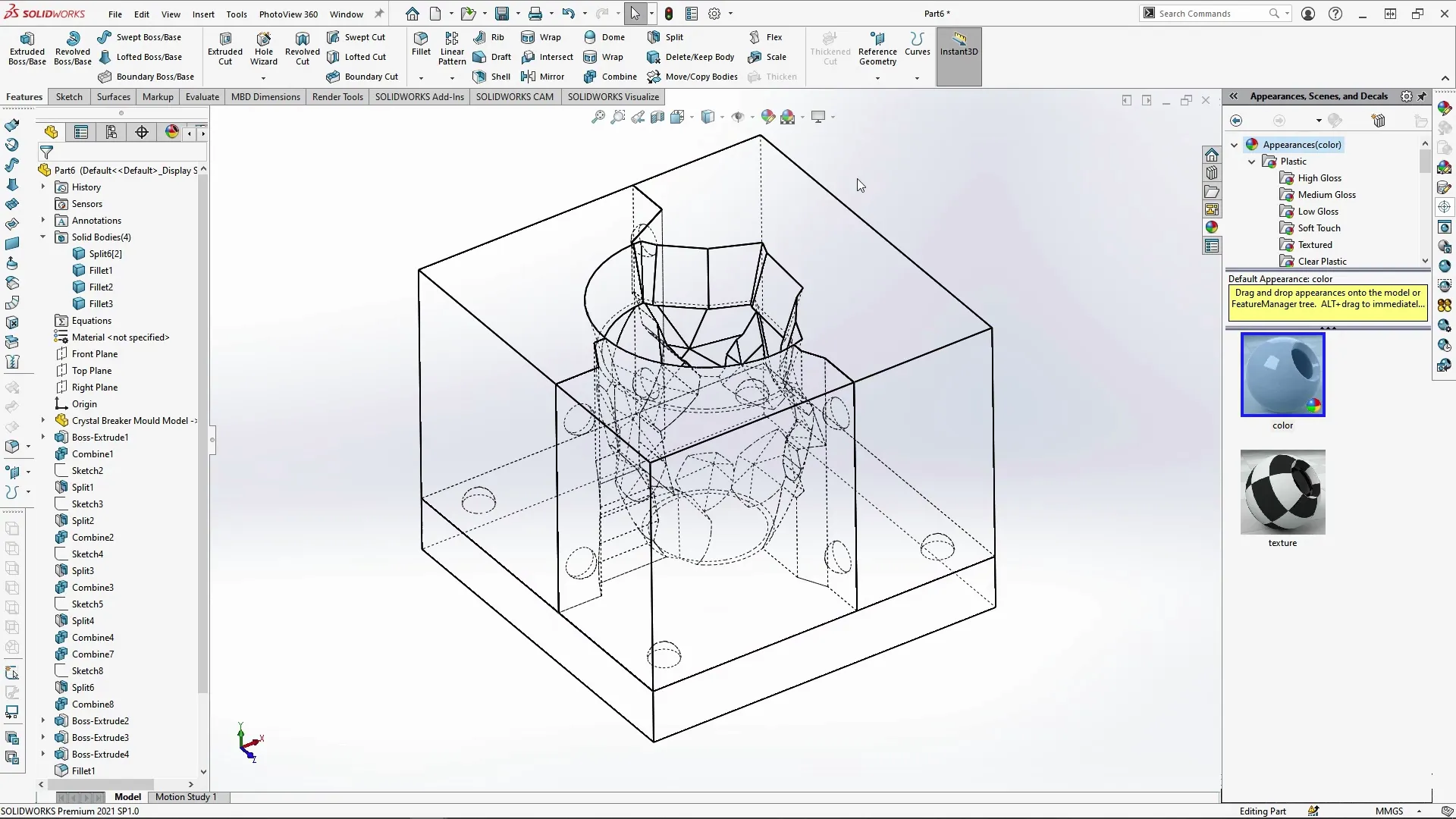
为了让模型更整洁并留出空间添加模具,需要更多的分缝。纳奇用于对齐石膏模的各个部分,你也可以在上面的图片中看到这些。每个模具部件都绘制了分割草图,以修剪不规则的分割线。由分体制成的多余车身随后被组合到对面模具部件上,形成光滑的表面,方便切割和更整齐的模具分割线。

这样就创造了可以添加纳奇的平面空间。纳奇加入后,就可以开始制作模具体的复制品,以便彼此结合。这样我们就能把纳特的负空间合成对向的模具部件。我觉得这样做更快,但你也可以在相对模具部件上添加草图,并在纳奇孔里切割挤出或修角。
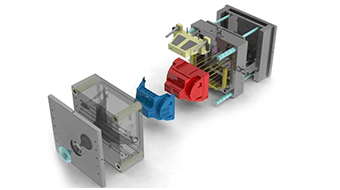
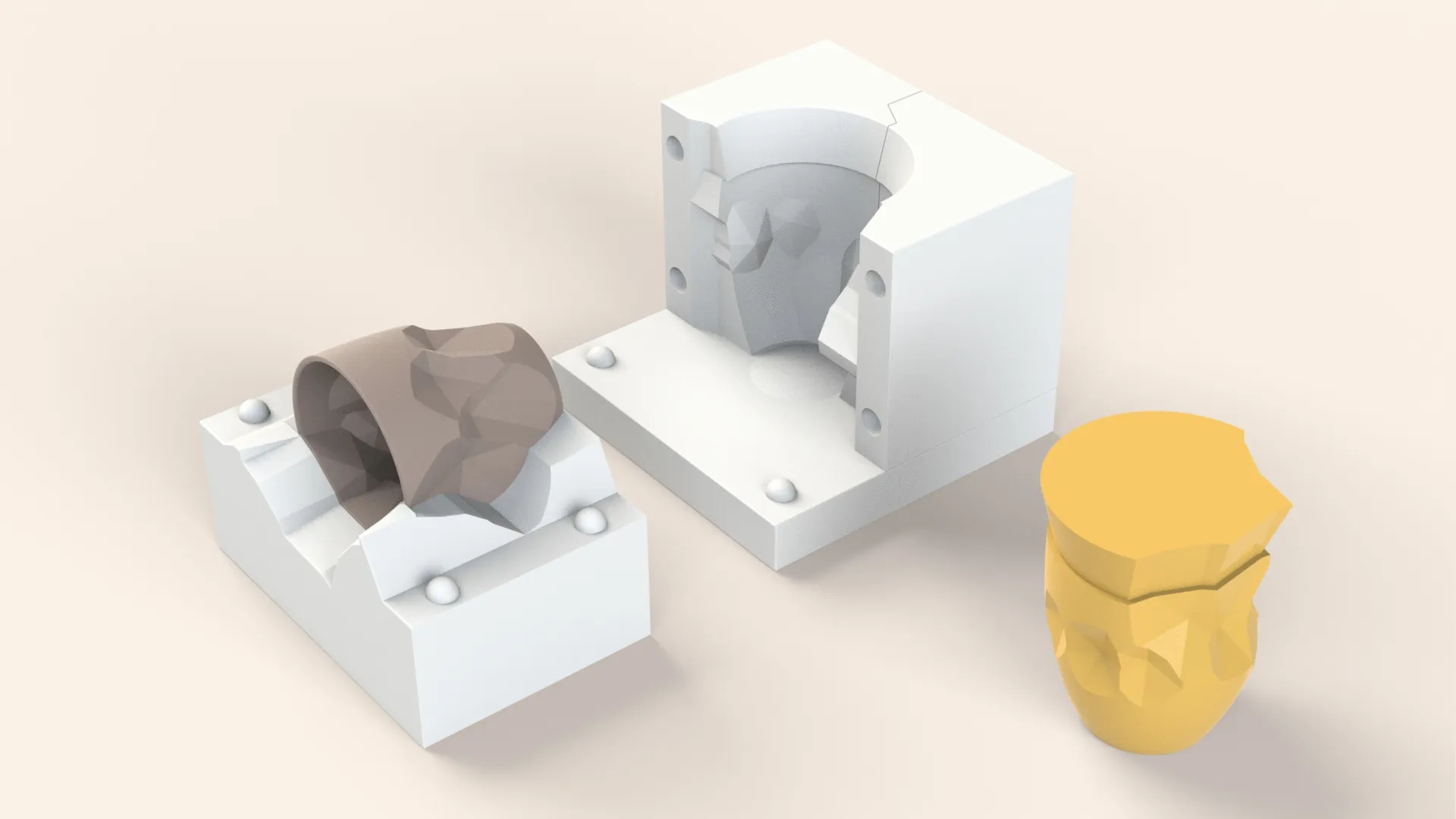
模具完成后,我可以导出单个主体,创建下面的装配体,并用SOLIDWORKS Visualize渲染。为了定义渲染中的分割线,我在模具边缘加了一个小圆角。
获取正版软件免费试用资格,有任何疑问拨咨询热线:400-886-6353或 联系在线客服
未解决你的问题?请到「问答社区」反馈你遇到的问题,专业工程师为您解答!
- 相关内容
- 推荐产品