3DQuickMold 单机版安装激活向导
日期:2025-12-12 发布者: 智诚科技 浏览次数:次
3DQuickMold 安装系统要求
本安装程序只支持 Win7 以后的平台,且仅适用于 64 位操作系统。对 Win7 用户,请用Administrator 账户登录,或以管理员权限运行 SOLIDWORKS ,3DQuickMold 64-bit 1.0.5 版本以后均能完全支持 SOLIDWORKS 2016.
安装及激活过程可见下面流程图:
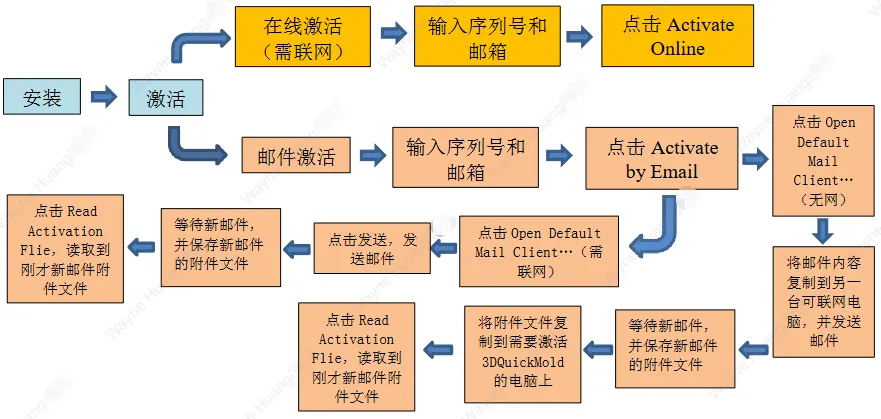
3DQuickMold 安装流程
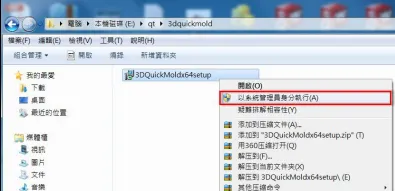
1、光盘上的安装程序名为 3DQuickMold.exe, 以管理员权限点击开始运行。
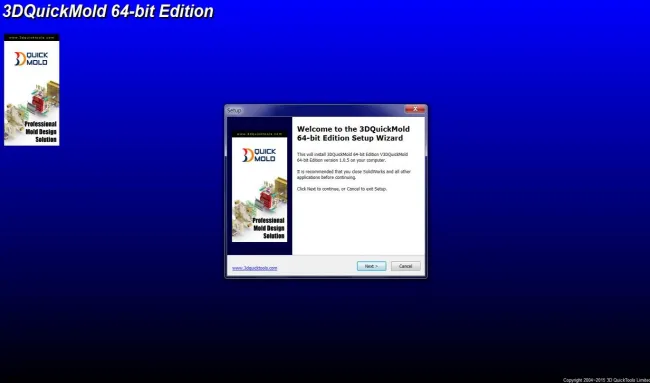
2、通常按安装程序的指引,逐步点击 Next 即可.
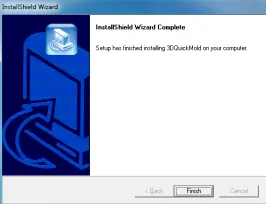
3、一直点击 Next,直到到 Finish 为止.
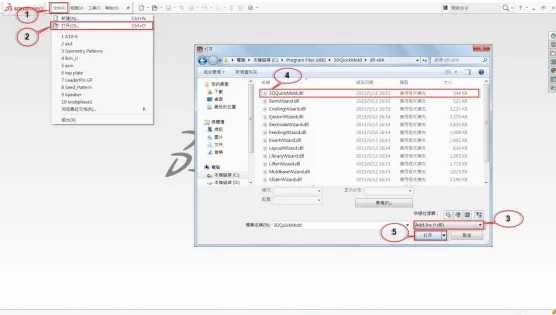
4、用管理员权限启动 SolidWorks,点击文件下拉菜单,打开 dll-x64 目录下的 3DQuickMold.dll.
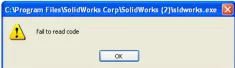
5、初次加载 3DQuickMold.dll 后,如果出现下面的警告信息,不用理会,点击 OK
3DQuickMold 授权与激活
3DQuickMold 的激活通常有两种方式
在线激活(ActivateOnline)
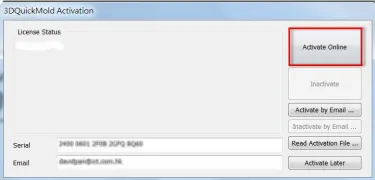
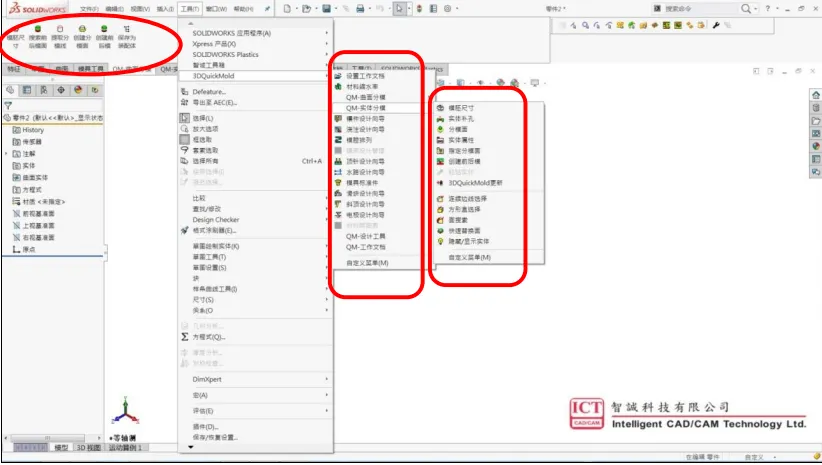
输入序列号和邮箱,点击 Activate Online(注意保持网络畅通),如果激活成功则可在工具栏 见到 3DQuickMold 的下拉菜单里相关工具指令呈激活状态。(如下图)
邮件激活(Activate by Email)
步骤一:点击 Activate by Email
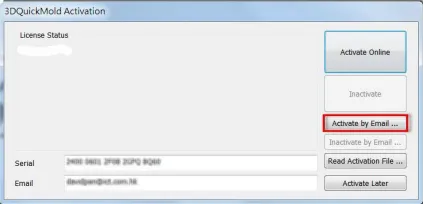
步骤二:在弹出对话框点击 Open Default Mail Client…
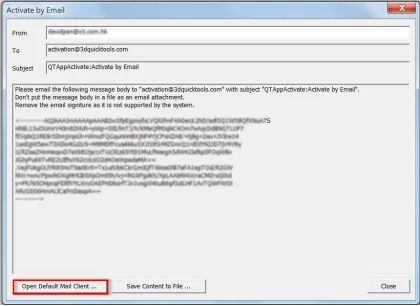
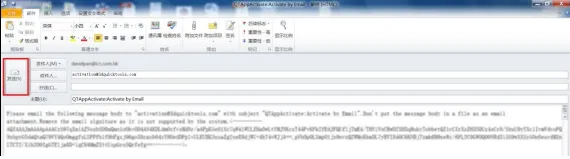
步骤三:在弹出的邮件界面直接点击发送即可(需确保电脑已安装 Microsoft Outlook,并且网 络畅通)
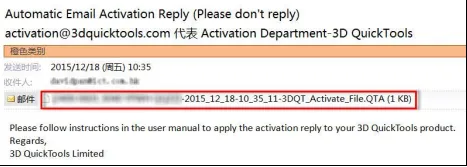
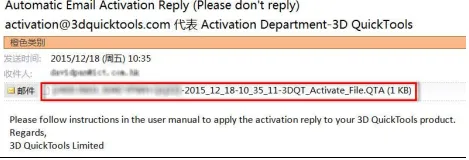
步骤四:稍等片刻,即可收到邮件,将邮件附件文件保存到新建文件夹下
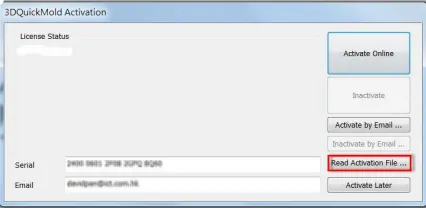
步骤五:点击 Read Activation Flie 读取到刚才保存的附件文件。
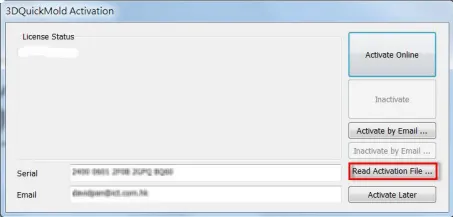
步骤六:点击 Close 退出
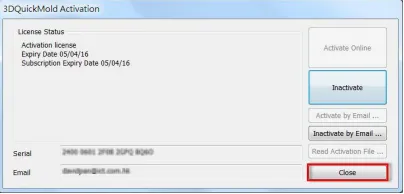
步骤七:关闭 SOLIDWORKS 后,再次用管理员身份运行 SOLIDWORKS,至此完成整个激活过程。
注意:如果安装 3DQuickMold 的电脑无法联网,对于邮件激活则可以这样来实现
1,回到邮件激活步骤三,将邮件中的收件人,主题,正文内容,这三者完整复制到另一台可联 网的电脑中,粘贴到 Microsoft Outlook 里,然后点击发送。
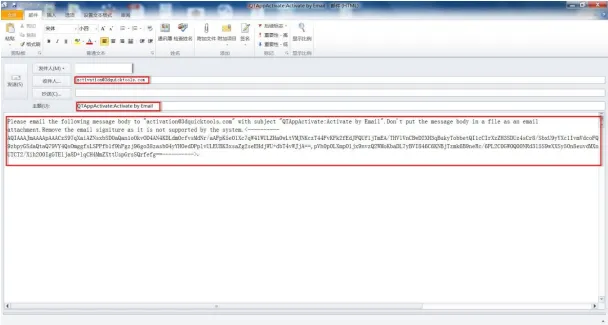
2,稍等片刻,即可收到邮件,将邮件附件文件复制到到需要激活 3DQuickMold 的那台电脑上。
3,点击 Read Activation Flie 读取到刚才保存的附件文件。
4,至此,亦可完成整个激活过程。
获取正版软件免费试用资格,有任何疑问拨咨询热线:400-886-6353或 联系在线客服
未解决你的问题?请到「问答社区」反馈你遇到的问题,专业工程师为您解答!