
SOLIDWORKS 2026 20 年最重要的进化改进
日期:2025-12-10 发布者: Stephen 浏览次数:次
SOLIDWORKS 2026 已经发布,如果查尔斯·达尔文来评测 SOLIDWORKS 2026,他会给它打十分满分。这是一种适者生存,五官被修剪掉了最弱的习惯。今年的新变化并不是像长出新翅膀或鳃那样的巨大新特征;这是纯粹的进化,而且非常棒。
以下是SOLIDWORKS 2026的优点。
1. 一些最棒的东西实际上是在2025年到来的。让我解释一下。
有趣的是:SOLIDWORKS 2026 通用版(正式发布)的一些最棒内容实际上是在全年随 SOLIDWORKS 2025 的功能交付(FD)版本发布的。其中亮点包括2025年FD版本首次发布的AI功能。
FD术语是传统服务包(Service Pack,SP)术语的演变。如果某个功能是在SOLIDWORKS 2025的FD版本中发布的,那么该功能会在章节标题中注明。
2. 新名字,这是谁?
介绍:SOLIDWORKS设计。
SOLIDWORKS 现称为 SOLIDWORKS 设计。这是一个非常受欢迎且合理的变化,因为如果你这几年一直在SOLIDWORKS生态系统中,你无疑接触过许多重叠的术语和服务:3DEXPERIENCE平台、云服务、永久许可订阅、3D硬盘、3D空间、云服务等等。如果你有点困惑,别担心,你并不孤单;我在SOLIDWORKS行业,有时还是会搞不清楚。所以,对我来说,这是一个受欢迎的变化。
你会在SOLIDWORKS界面、Windows应用菜单,甚至桌面快捷方式中注意到名称的变化。从今以后,我将称SOLIDWORKS CAD Desktop应用为SOLIDWORKS Desktop——我相信你也会欢迎这种清晰的表达。
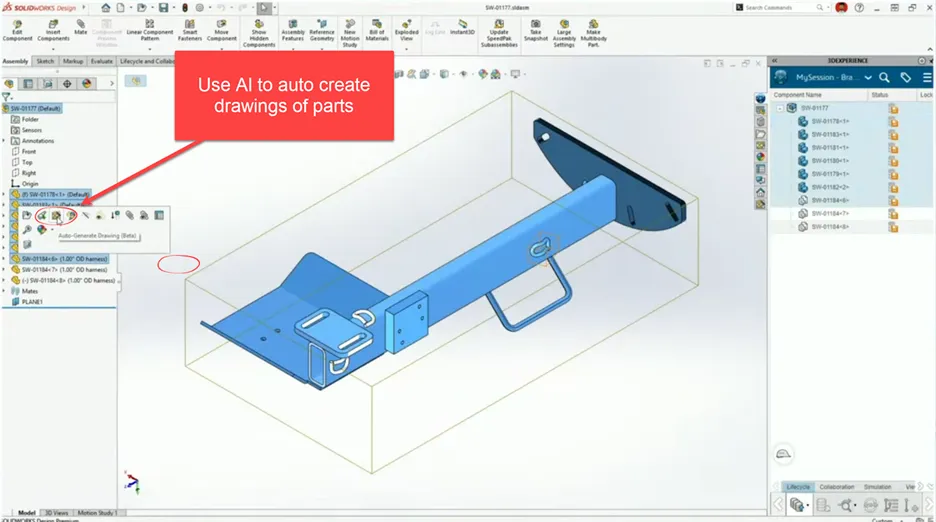
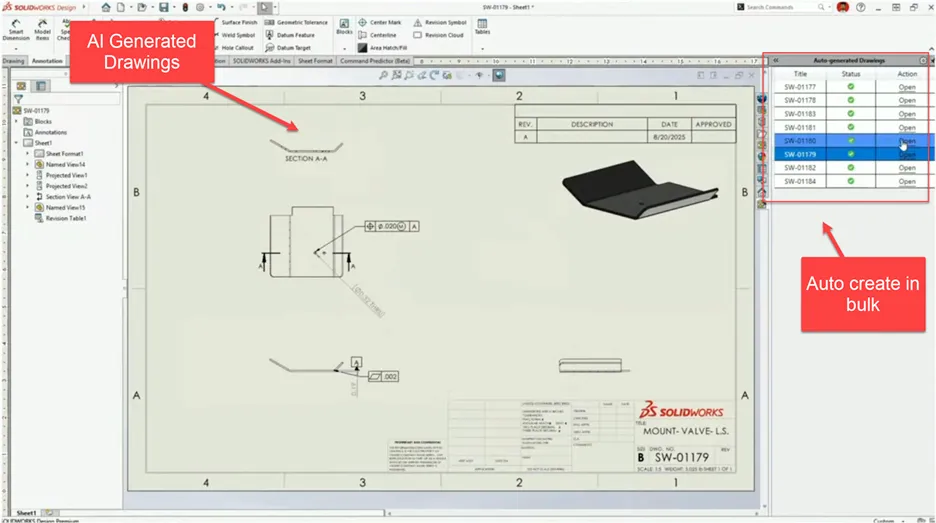
3. AI自动生成图纸:利用AI帮助你专注于价值。
这个太大了!惊喜是......它在2026年前就已经存在了。这是SOLIDWORKS 2025 FD01中发布的重要项目之一,并在FD03中得到了改进。它现在是SOLIDWORKS工具集中最好的补充之一,因为它通过自动化那些对设计师工作流程没有价值的事情节省了大量时间。
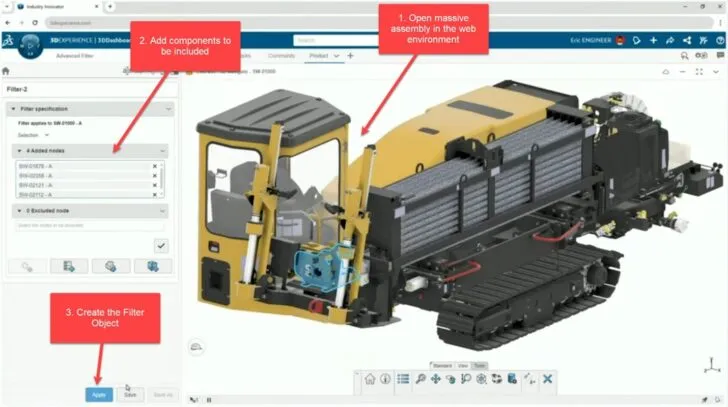
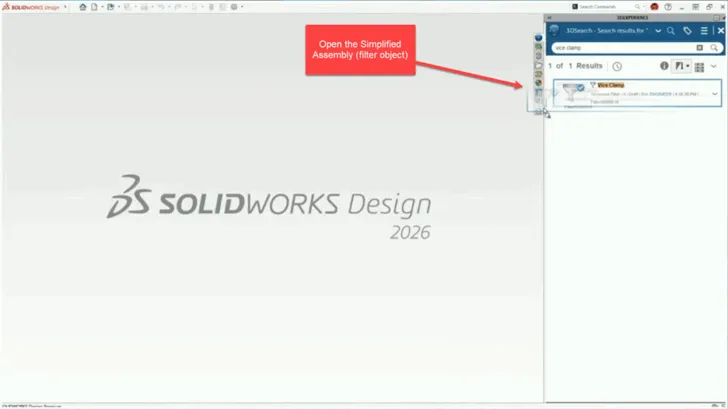
4. 选择性装载(2025 FD03):节省装载大型装配的时间。
用这个工具加速加载,只打开你需要的,大幅缩短加载时间。它的工作原理是先在浏览器中使用3DEXPERIENCE平台打开装配,创建一个过滤对象,可以在SOLIDWORKS设计应用中打开。
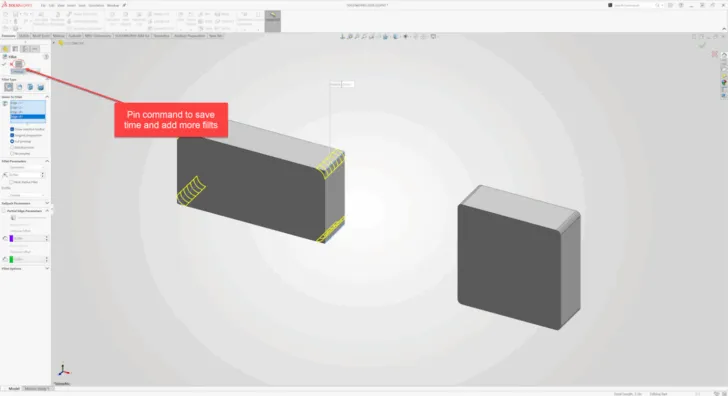
5. 钉置命令(2025 FD02):快速且轻松地重复更多命令。
SOLIDWORKS里有些命令可以固定保持活跃状态,这样你就能快速复用。但这项功能并未扩展到所有命令,而最令人沮丧的缺失莫过于Fillet命令。
SOLIDWORKS 2026 新增的功能是可以同时固定 fillet 和 chamfer 命令,这样它们会保持活跃,你可以轻松地不断添加圆角或倒角。
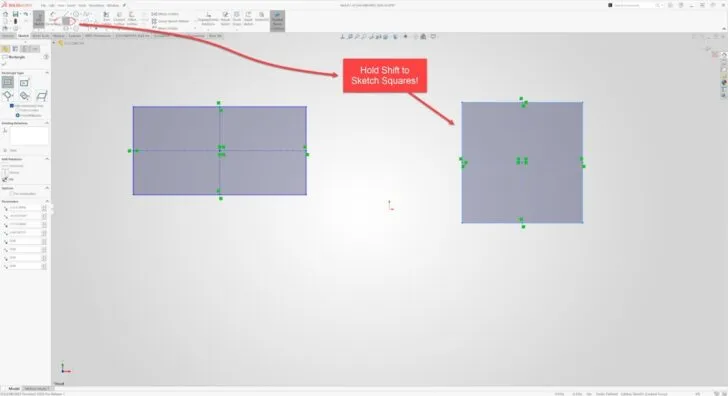
6. 用Shift键草图方块(2025 SP02):轻松制作常见形状。
这个故事简单明了,但绝对令人难以置信。在绘制矩形时,你可以按住Shift键来创建正方形。这会让边长关系相等,以保持设计意图——四面相等的边(即一个正方形)。说实话,这大概是我最喜欢的改进。这保证能为每位设计师节省大量时间。
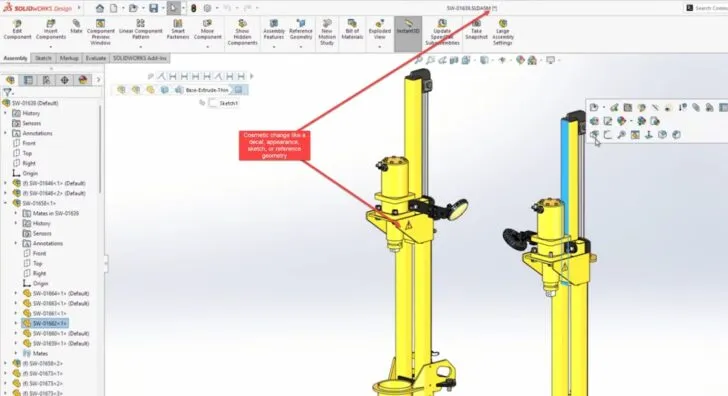
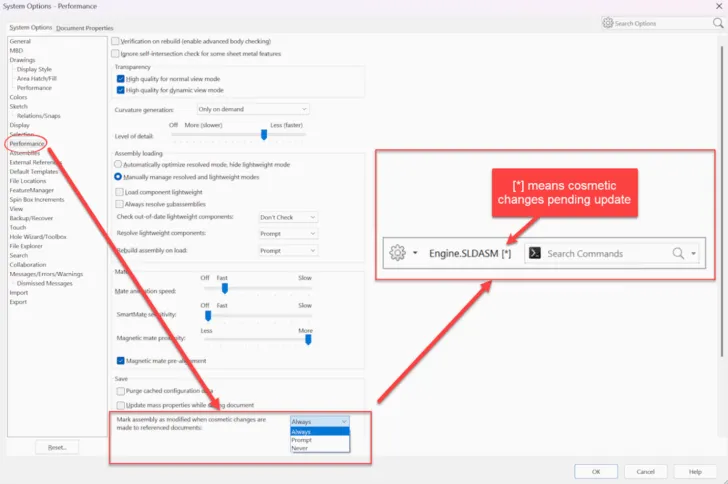
7. 重建的外观调整:节省时间并掌控重建过程。
这让你通过跳过不必要的重建来提升性能,节省时间,因为你只是做了表面上的改动。现在有一个系统选项,可以让你控制重建需求,针对非必要的(外观性)更改,这些改动不会修改副实体几何体,比如草图、参考几何体、隐藏或显示实体。现在你可以控制这些重建和更新的时间。
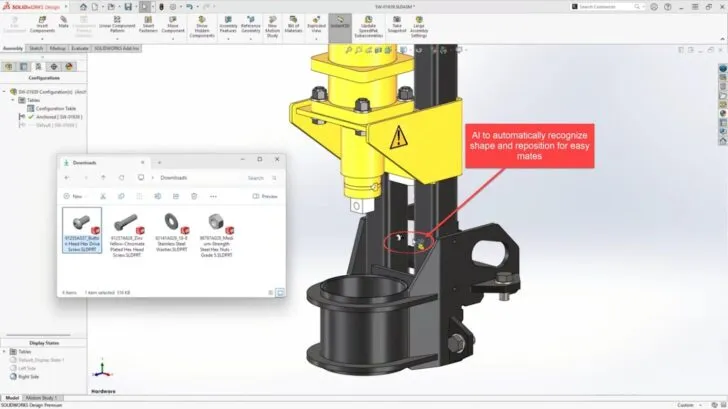
8. 结合人工智能的紧固件自动化:快速且轻松地将组件添加到装配中。
SOLIDWORKS强大的人工智能能够自动识别诸如紧固件(螺母、螺栓和垫圈)等部件的几何形状,并根据几何形状正确定位和配合它们。这对紧固件来说节省了大量时间,不仅限于Toolbox组件——甚至适用于非原生的SOLIDWORKS文件!
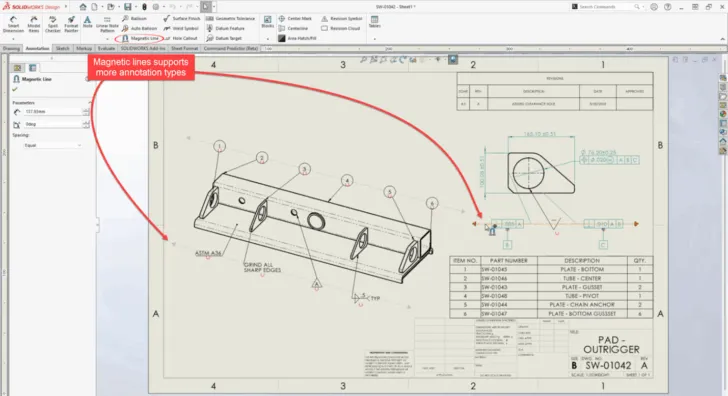
9. 磁性线以获得更多:轻松对齐更多物体。
磁线非常适合整齐地排版注释。现在在SOLIDWORKS 2026中,它们功能更强大,支持注释、焊接符号、几何公差符号、表面处理符号和修订符号,帮助你为图纸增添清晰度和精致度
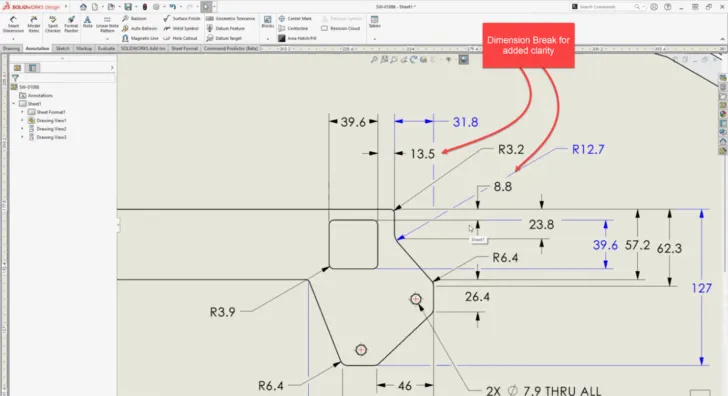
10. 打破尺寸线:为图纸增添清晰度。
在SOLIDWORKS 2026中,你可以通过添加尺寸断裂来清理图纸。
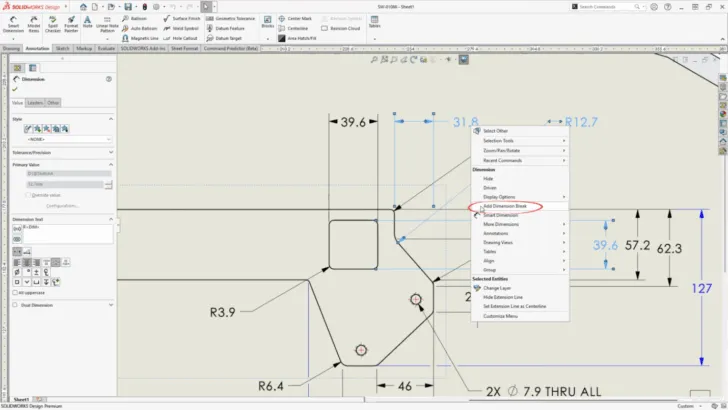
这些注释会打破其他注释周围的尺寸线,清理杂乱,提升二维图纸的清晰度。只需右键点击注释,你就可以添加尺寸断行,确保尺寸引导线整齐地绕过尺寸,从而清理图纸。
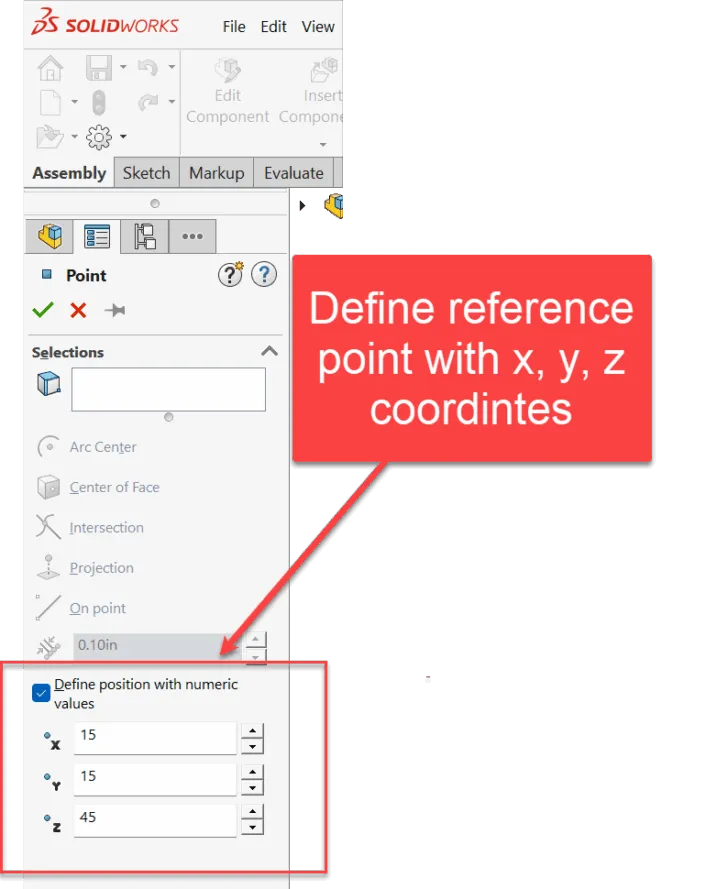
11. 参考点:定义带有特定坐标的参考点。
过去通过复杂的流程添加参考点,先创建一个带有尺寸的草图点,然后可以在特定的x、y、z位置创建参考点。
现在在SOLIDWORKS 2026中,你可以用数值定义参考点的位置。
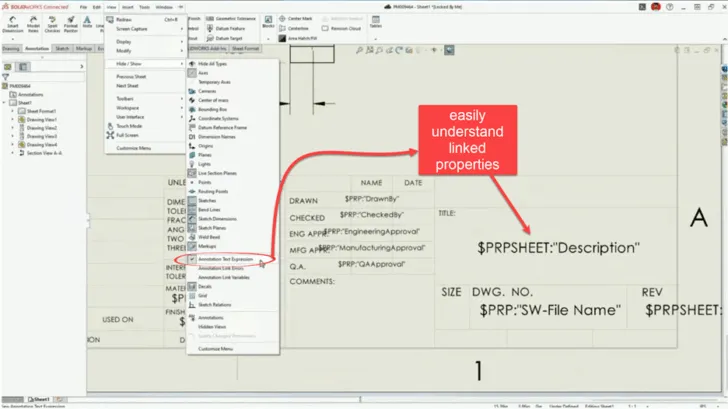
12. 切换属性的可见性。
只需点击一下,你就能在图纸中开启关联属性的可见性。这大大简化了在二维绘画中挖掘文本字段的过程。之前,这只能通过先编辑图纸格式,然后逐个挖掘属性来实现。有了这个新的视图切换,你可以立即了解你的绘图属性。
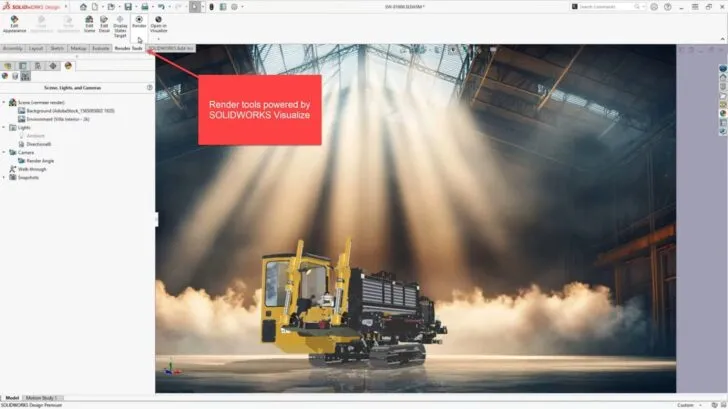
13. SOLIDWORKS中的写实渲染:与SOLIDWORKS Visualize集成渲染。
随着Photoview360的退役,SOLIDWORKS Visualize取代了一个集成渲染引擎,你可以在SOLIDWORKS中创建逼真的渲染图。工作流程和你用Photoview360时用的一样,但效果要好得多。你只需要开启Visualize插件,就能利用SOLIDWORKS的场景、灯光和外观,创造出非凡的设计渲染图。
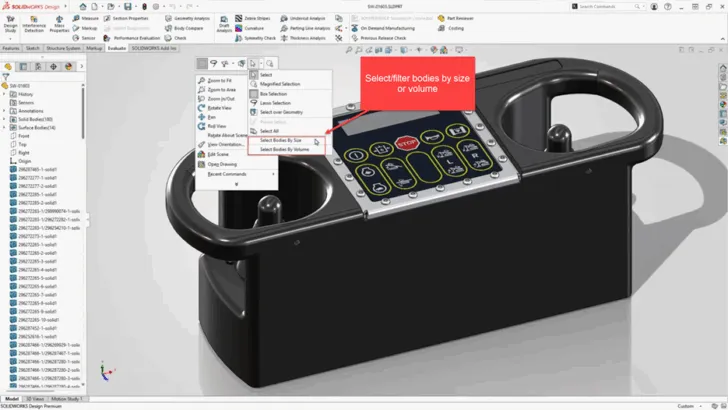
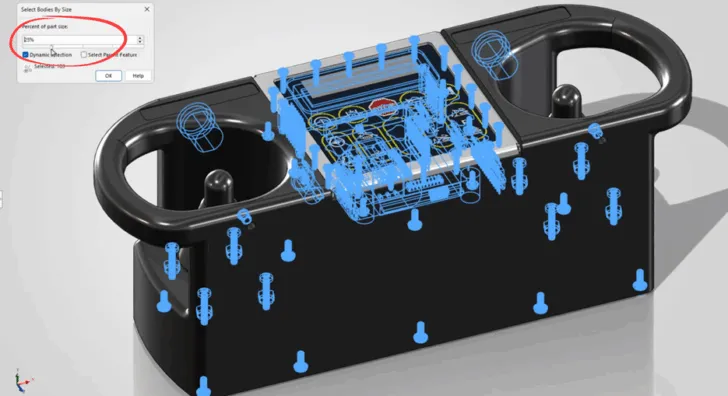
14. 按大小和体积筛选:快速找到并选择。
你可以在 SOLIDWORKS 2026 中使用新的选择筛选器,快速根据尺寸或体积筛选实体。它是之前功能的延伸,现在加入了零件选择方法。
15. 已关闭留言:绝不错过留言。
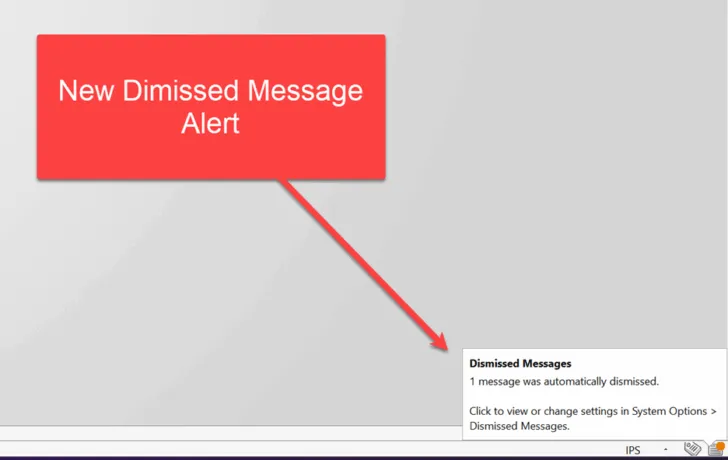
你肯定见过那个“拒绝再出现”的选项。它几乎出现在SOLIDWORKS中弹出的每条消息里。
复选框非常重视它的工作,“不再出现”意味着永远不再出现——除非你知道在系统选项中能找到它。

现在在SOLIDWORKS 2026中,弹出一条提示告诉你可能忘记了有个被驳回的消息,以及该去哪里控制该行为。
16. 个性化命令搜索词:按你想要的方式查找命令。
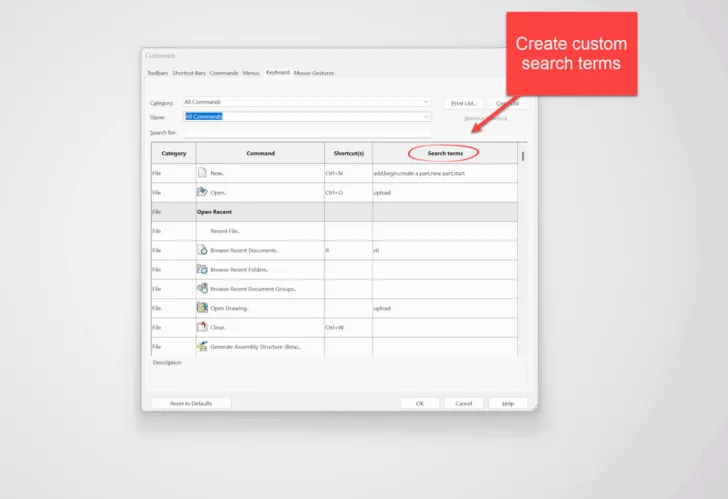
命令搜索无疑是SOLIDWORKS用户生产力的主要工具。它已经存在多年,帮你省下了无数小时在菜单里翻找命令的时间。现在,SOLIDWORKS 2026 增加了一些自定义功能,可以创建自定义搜索词,帮助快速找到特定命令。
这是该功能的官方优势,但我认为这正是找到命令的手段,因为有时候很难记住命令的正确名称,尤其是当它不是你常用的命令时。
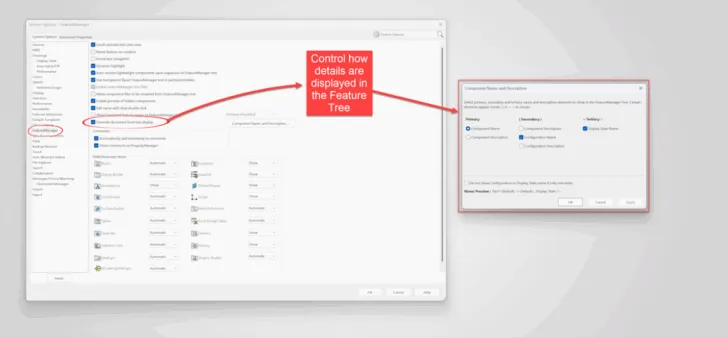
17. 树木显示系统选项让你掌控。
功能管理器的设计树可能会被组件名称、配置名和显示状态名称等细节淹没。这以前是文档属性,但现在你可以在系统选项层面控制,掌控树中显示的信息。
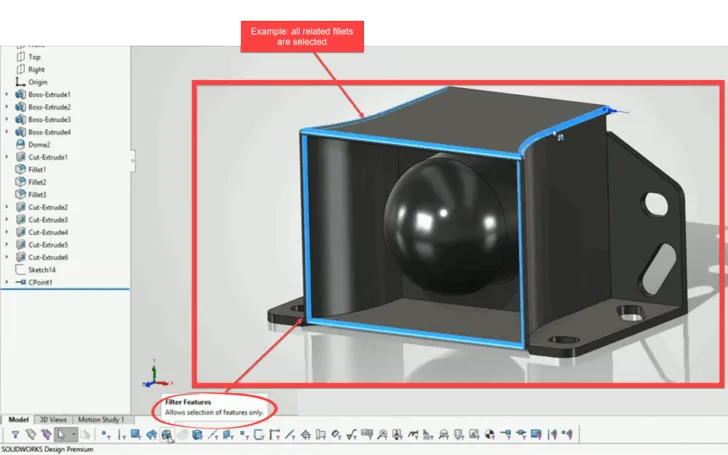
18. 功能筛选:在图形区域轻松查找功能。
帮助你获得图形反馈,以理解功能之间的父子关系。例如,当你点击单个鱼片时开启此功能,所有用该原始功能创建的其他鱼角也会被创建。这有助于你在深入设计细节时保持控制。
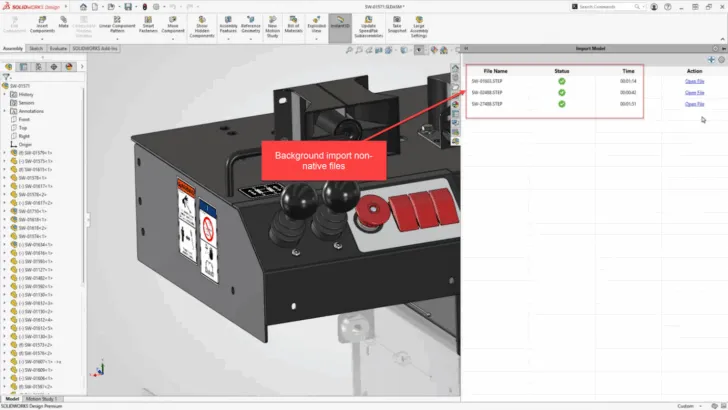
19. 后台导入:自动转换其他CAD格式,批量和后台。
通过SOLIDWORKS 2026的任务面板,你可以通过新的后台导入器批量导入中性文件格式(例如STEP)。这样你就能排队处理多个文件自动导入,而不必坐在那里等着油漆干,因为文件必须导入后才能开始工作。
20。更多在前面!
今年还会有更多新功能陆续推出!未来SOLIDWORKS 2026 FD版本将带来更多功能,承诺为SOLIDWORKS工具集带来更多精彩演进,帮助你更好地、更快地设计。
获取正版软件免费试用资格,有任何疑问拨咨询热线:400-886-6353或 联系在线客服
未解决你的问题?请到「问答社区」反馈你遇到的问题,专业工程师为您解答!
- 相关内容
- 推荐产品
-
DraftSight R2026x FD01 的新动态

-
第2期:基础篇|SOLIDWORKS环境及模板的常见调整区域

-
第1期:为什么90%的SOLIDWORKS用户都栽在“不标准化”上?

-
SOLIDWORKS 2026x FD01 的新动态——协作与数据管理

-
SIMULIA 2026 新功能直通车|Abaqus 2026接触和约束的增强
-
SOLIDWORKS复杂建模分享-压簧

-
 SOLIDWORKS Manage
产品 -
 CircuitWorks for SOLIDWORKS
产品 -
 SOLIDWORKS 3D CAD
产品 -
 3DEXPERIENCE SOLIDWORKS
产品 -
 SOLIDWORKS Simulation
产品 -
 SOLIDWORKS Plastics
产品
 SOLIDWORKS多功能插件ICTbox