
SOLIDWORKS更新遗留的外观线,以获得可靠的图纸和模型
日期:2025-12-02 发布者: SOLIDWORKS 浏览次数:次
欢迎阅读新一期的SOLIDWORKS®支持月度新闻!这篇月度新闻博客由全球SOLIDWORKS®技术支持团队成员共同撰写。以下是本月博客涵盖的主题列表:
随着设计在不同软件版本间演进,保持线条标注一致和模型或图纸中美观线的可见性对于制造精度和模型可靠性都至关重要。
随着时间推移,即使是成熟的模型也可能出现差异,比如模型中消失的线索、图纸中错位的线索,或格式丢失的标注。这些小异常通常源自使用早期版本 SOLIDWORKS 创建的数据。
这正是这个功能发挥作用的地方:更新遗留的外观线,这是确保线制特征在模型和图纸上表现可预测并正确显示的最简单方法。
理解问题:
许多正在进行的项目仍包含多年前基于早期外观线定义构建的模型。这些遗留线最初看起来可能没问题,但可能会带来一些细微的问题,比如:
缺少或不一致的线索
模型或图纸中未出现的线程
重建后注释不匹配或悬挂
现代版本的SOLIDWORKS通过增强几何参考、更智能的调解链接和改进的可视化控制来管理外观线程。通过更新旧数据,你可以将这些改进带入现有零件,消除不一致,恢复各装配和图纸之间的完全可靠性。
如何更新传承装饰线:
更新过程简单,通常每个文件只需几分钟:
1、打开包含美观螺纹的零件、装配件或图纸。
2、前往工具→选项→系统选项→通用。
3、启用设置:允许装饰线进行升级。 这使得SOLIDWORKS能够在存在时自动检测和升级遗留的外观线程。
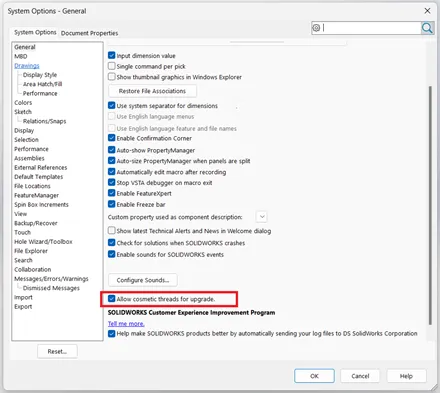
4、在FeatureManager设计树中,右键点击顶层零件或装配。
5、选择升级 装饰线功能: 该命令仅在打开文档中检测到遗留的美观线程时出现。
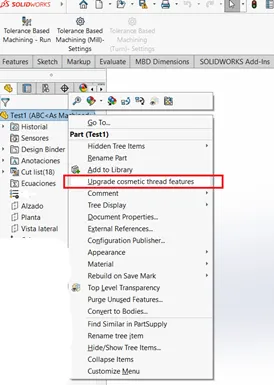
6、等待作完成后,保存文件。
重要提示:文件一旦保存,就不能恢复到旧的数据结构。更新后,打开所有相关的图纸或装配,并进行重建,以确保线程调出和注释正确刷新。
更新后改进:
当旧的外观线程升级时,SOLIDWORKS 会用现代内部结构重新生成它们。你会注意到几项改进:
在阴影、剖面和隐藏线显示状态下的可靠可见性
准确且关联的呼喊正确关联到Hole Wizard数据
保持完整关联性的稳定镜像和图案线程
更干净的重建,缺少或未完成的注释更少
虽然几何结构保持不变,升级后的美观线程数据现在遵循当前版本中使用的格式,使设计更稳健且易于维护。
在我们查看结果之前,先看看这个变化在视觉上带来了什么不同。
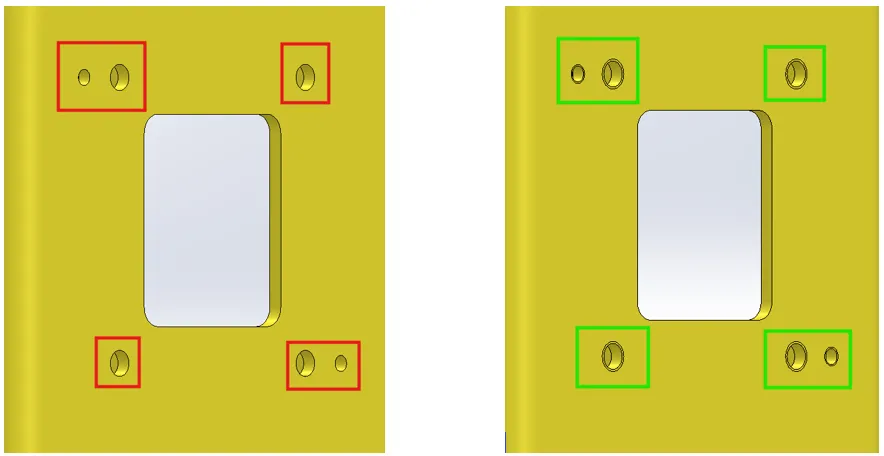
升级外观线之前和升级后的视觉对比。
如果更新后线程仍未显示,请确认装饰线程和(可选)阴影装饰线程在以下
选项中启用:工具→选项→文档属性→详细→注释。
何时使用此命令:
每次遇到以下情况时都可以使用升级:
较早的客户或供应商档案
使用2020年前美化线程数据的归档项目
图纸中显示线纹不一致或缺失的部分
运行一次“升级外观线程功能”命令,确保未来所有 SOLIDWORKS 版本中都能获得可靠的标注、一致的显示和顺畅的重建。
结论:
更新遗留的外观线是快速且有效的现代化设计数据方式。
它提升了绘图的准确性,稳定了镜像和图案特征,并确保每个螺纹注释都完全符合预期。
无论你是重温经典设计,还是统一整个库,都花点时间运行“升级装饰线功能”。
这是一个小步骤,能让你的数据保持可靠、现代化且适配生产环境。
获取正版软件免费试用资格,有任何疑问拨咨询热线:400-886-6353或 联系在线客服
未解决你的问题?请到「问答社区」反馈你遇到的问题,专业工程师为您解答!
- 相关内容
- 推荐产品
-
第2期:基础篇|SOLIDWORKS环境及模板的常见调整区域

-
第1期:为什么90%的SOLIDWORKS用户都栽在“不标准化”上?

-
SOLIDWORKS 2026x FD01 的新动态——协作与数据管理

-
SOLIDWORKS复杂建模分享-压簧

-
SOLIDWORKS 2026x FD01 的新功能——设计与建模
-
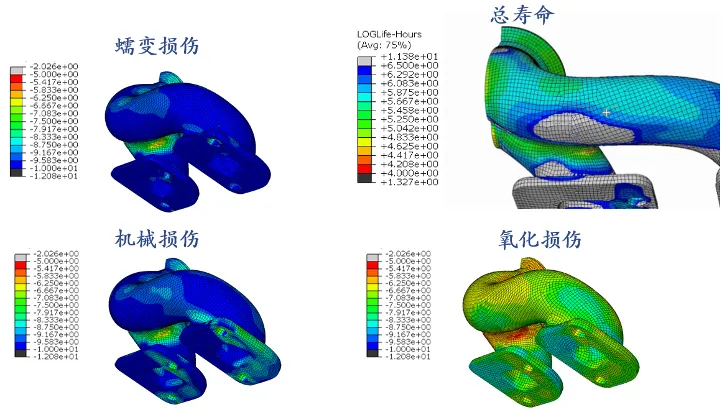
SIMULIA fe-safe2026 新功能直通车|fe-safe功能更新介绍
-
 SOLIDWORKS Manage
产品 -
 CircuitWorks for SOLIDWORKS
产品 -
 SOLIDWORKS 3D CAD
产品 -
 3DEXPERIENCE SOLIDWORKS
产品 -
 SOLIDWORKS Simulation
产品 -
 SOLIDWORKS Plastics
产品
 SOLIDWORKS多功能插件ICTbox